Windows
0.1.0-beta- 系统要求
- Windows 11 · 64 位(x64)
- 截图快捷键
- Ctrl + Shift + A默认,可在设置中更改
- 首次使用
- 普通桌面截图无需额外授权
下载 Windows Beta
安装包即将上传
BETAWindows 与 macOS 同步开放测试
论文、网页、教材、字幕,或是一款纯英文游戏——遇到读不懂的单词和句子,框选下来就行。词拾 LexiSnap 识别截图里的文字,结合上下文给出释义,再整理成词卡,留在你的电脑里。
Beta 测试期间免费使用
为什么需要 LexiSnap
查一个词本来只要几秒。麻烦的是中间那几步:文字复制不下来,切到浏览器,搜完再回来找刚才读到哪一行——思路往往就在这时断掉。
中途离开正在读的内容
始终留在原来的页面
释义会出现在截图位置附近。看完关掉,视线还在原来那一行。
怎么用
整个过程只有三步,都发生在你正在读的内容旁边。
01
按下快捷键,框选论文、网页、教材、字幕或游戏画面里的文字。文字不能复制也没关系,看得见就行。
Ctrl + Shift + A/⌥ ⇧ A默认快捷键
02
识别截图里的单词或句子,结合上下文给出翻译和释义,而不只是词典里的第一条意思。
03
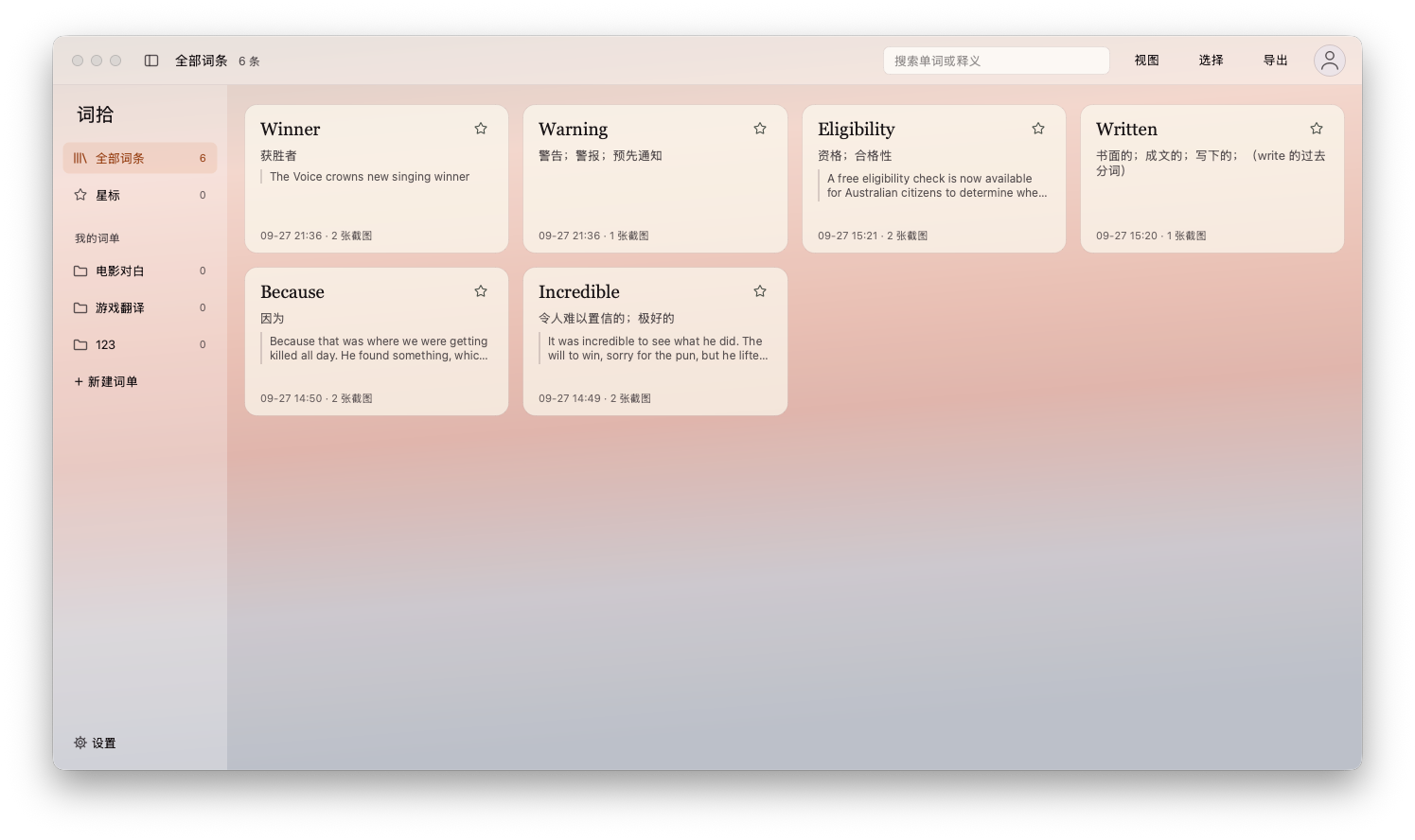
结果自动整理成词卡,保存在本机。以后可以回头翻看、整理,也可以导出 PDF 打印出来复习。
以上为示意,并非软件界面截图。
Pairing 模式 · 词句配对
只截一个单词,得到的往往是词典里的第一条释义。Pairing 模式让你把单词和它所在的句子分别截下来,LexiSnap 结合两张截图,告诉你这个词在这句话里到底是什么意思。
概念演示 · 非软件界面
WORD · 截图 1
premise
CONTEXT · 截图 2
Our analysis rests on the premise that readers skim a text before reading it closely.
LexiSnap 结合上下文理解
premise前提;假设
指论证所依据的出发点。这里是说,整个分析建立在「读者会先略读、再细读」这一假设之上。
WORD · 截图 1
premises
CONTEXT · 截图 2
Smoking is not permitted anywhere on the premises.
LexiSnap 结合上下文理解
premises(机构或店铺的)房屋及场地
这个意思通常用复数。这里是说,整个场所范围内都不允许吸烟。
WORD · 截图 1
premise
CONTEXT · 截图 2
The film's premise is simple: a stranger arrives in a town where no one ever lies.
LexiSnap 结合上下文理解
premise(故事的)基本设定
指作品的核心构想。这里是说,这部电影的故事设定很简单。
示意内容。实际释义由 LexiSnap 根据你的截图生成。
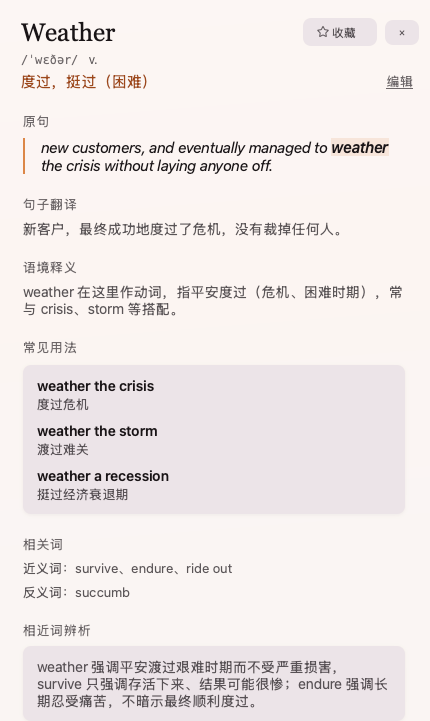
先截单词,再截它所在的句子。LexiSnap 把两者放在一起判断。
同一个词放进不同句子,得到的是这句话里的解释,而不是一串候选词义。
只截一个词或一整句时,LexiSnap 会判断截到的是单词还是句子。
使用场景
LexiSnap 处理的是屏幕上的画面,不依赖网页插件,也不要求文字能被选中。
遇到专业词汇时,不用打断阅读节奏。截下来,看一眼释义,接着往下读。
图片里的字、无法选中的按钮和菜单,不方便复制的文字也能直接截。
整句截下来,句子和其中的重点词一起理解。
菜单、剧情对话、装备说明,都可以随手截下来看。
一闪而过的表达也能留下来。比如这句里的 buy,意思是「相信」,而不是「买」。
下载
两个平台同时提供,核心功能一致。家里用 Mac、学校或公司用 Windows,也是同一套用法。
安装包即将上传
安装包即将上传
两个版本都包含截图取词Pairing 模式上下文释义本地词卡
保存与复习
词卡默认保存在你的电脑里。想离开屏幕复习,可以把词单导出成 PDF 打印出来;以后还会支持在平板和手机上登录查看。
电脑 · Windows / macOS
截图都在电脑上完成。词卡、截图和设置默认保存在本机,也可以在设置中更改保存位置。
纸上 · PDF
把词单导出成 A4 默写练习表,打印出来,离开屏幕一笔一笔地写。
平板与手机
之后计划支持在平板和手机上登录账号、查看词单,用零碎时间快速过一遍。推出时间尚未确定。
翻译和释义需要联网。发送的只是完成这次处理所需的文字,会经过 LexiSnap 服务端和模型服务处理,用来生成当前这次的结果。截图原图和文字识别都留在本机。
目前没有账号,词卡也不会同步到云端。账号和同步功能推出前,我们会先更新隐私政策,写清楚会同步哪些内容。
Beta
这是早期 Beta。Windows 与 macOS 版本目前免费开放测试。我们想先把截图、理解和词卡这三件事做好。
未来正式版本的功能和收费方案可能调整,确定后会在官网说明。
欢迎反馈:
截图没反应、识别不对、释义明显出错,都可以告诉我们。
希望增加什么功能,或者某个场景用起来不方便。
按钮找不到、流程太长,这类感受同样有用。
反馈邮箱即将公布。
关于 / FAQ
关于平台、收费、联网和数据保存,这里是目前的真实情况。
LexiSnap(词拾)是一个用于英语阅读的桌面工具。在电脑上看到不认识的单词或句子时,截一张图,LexiSnap 会识别其中的文字,结合上下文给出翻译和释义,并整理成词卡保存下来,方便以后回看。
可以。Windows 版和 macOS 版同时提供,截图取词、Pairing 模式和本地词卡等核心功能一致。系统要求见下载页。
可以。首次使用时,需要在「系统设置 → 隐私与安全性」中允许 LexiSnap 使用「屏幕录制」和「输入监控」,分别用于截图和全局快捷键;允许后请完全退出并重新打开词拾。
Beta 安装包可能还没有经过系统的开发者认证。macOS 提示无法验证开发者时,请前往「系统设置 → 隐私与安全性」,在页面下方点击「仍要打开」;Windows 出现「Windows 已保护你的电脑」时,点击「更多信息」,再点击「仍要运行」。
不收费。Beta 测试期间 Windows 与 macOS 版本都免费使用,目前也没有开放任何购买、付款或订阅。
截图用于在你的电脑上识别文字,默认保存在本机。使用翻译和释义时,发送出去的是完成这次处理所需的文字内容(例如识别出的单词和句子),这些文字可能经过 LexiSnap 服务端和模型服务处理。
词卡和截图默认保存在你电脑上的应用数据目录里,也可以在设置中改到其他位置。目前没有账号功能,词卡不会同步到云端。
目前还不行,截图和词卡管理都在 Windows 与 macOS 上完成。想离开屏幕复习,可以把词单导出成 PDF 默写练习表,打印出来手写。之后计划支持登录账号,在平板和手机上查看词单、快速复习,推出时间尚未确定。
翻译和释义需要联网。截图、查看和整理已经保存的词卡不依赖网络;网络暂时不可用时,已有的词卡仍然可以正常浏览。
目前还没有确定。正式版本可能会调整部分功能的收费方式,具体方案确定后会在官网说明。Beta 期间不收费。
大多数界面都可以,包括网页、PDF、电子书、视频播放器和游戏窗口。受版权保护的视频画面(DRM)、锁屏及系统安全界面等可能无法截取,此时截到的画面会是空白或黑屏。
释义由模型生成。结合上下文通常会更贴切,但仍然可能出错。遇到重要内容,请结合原文和词典判断;你也可以手动修改词卡内容。